linux 笔记

linux 简单上手

Linux 英文解释为 Linux is not Unix,Linux在计算机界的地位就不必多说了,这篇文章是一篇简单入门篇,看Linux的需求是什么,选择性的学习相关的Linux知识,安装Linux的知识先不折腾了,手头上暂时没有相关的机器,也没有精力去折腾,这里直接展示怎么驾驭Linux,下面直接上正文!

Linux 指令#

首先是linux终端,什么是Linux的终端,我刚接触Linux的时候也是云里雾里的,不知所云,Linux终端就是一个窗口(支持输入命令的窗口),如图 Linux 终端窗口
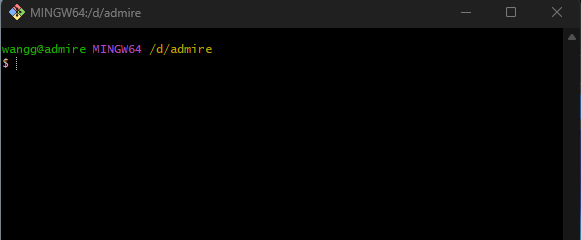
你可以在Linux的这个终端界面输入各种指令,然后他会返回指令的运行结果。 Linux 终端窗口命令
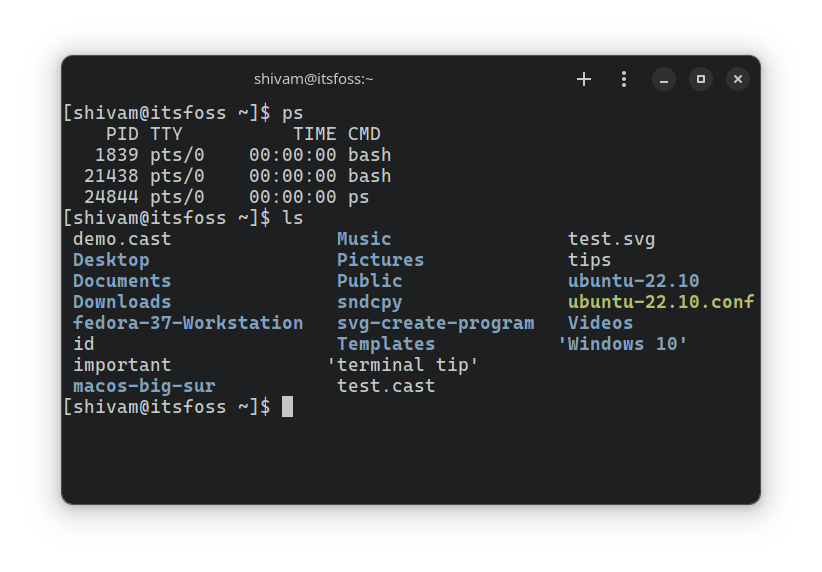
看了上面的图片,应该会对Linux的操作方式有个大概的了解,还是不清楚也没关系,下面开始介绍一些具体操作,有条件的朋友可以拿起键盘跟着敲试试看。

文件指令#

从文件管理到文件的路径开始操作

  1. 查看当前目录位置
pwd
  1. 在这个位置新建一个名字为test的文件夹

mkdir test

3. 进入test文件夹
~~~Shell
cd test
  1. 在test文件夹里新建text.txt文件
touch text.txt
  1. 打开text.txt文件
  2. 在text.txt文件输入12345
  3. 保存text.txt文件
  4. 关闭text.txt文件
echo 12345 >>text.txt

上面三个操作这一个命令就可以完成 9. 打开文件夹,检查test文件夹以及text.txt文件内容 Linux 演示
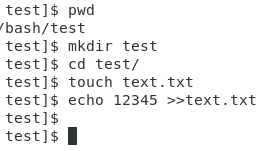
关于Linux的命令很多,这个不需要去刻意的背诵记忆,常用的指令就那么几个,用多了自然就会了,冷门的指令有个印象,知道有这种命令操作就行了,等要用的时候再网上查一下就可以了。文末附录了两个速查的链接可以点击进去看看 tips: 在终端界面,按下tab键可以查看所有可用的命令,在命令输入一半的时候,按下Tab键可以自动补齐命令,在命令太长或者记忆混乱的时候可以按下此键找点灵感。

linux 命令速查#

  • 文件管理
  • 文档编辑
  • 磁盘管理
  • 磁盘维护
  • 网络通讯
  • 系统管理
  • 系统备份
  • 备份压缩
  • 设备管理
  • 其他命令

参考链接#

linux中国
linux官方
linux命令速查
linux命令速查-菜鸟编程

makefike 笔记

makefike 学习笔记

makefike可以把一大串Linux 指令封装成独立的命令执行,在需要处理复杂任务时,可以把命令编辑到makefile文件里,然后简单的命令就可以执行复杂的操作了,化繁为简,大大提高code效率。

makefile 文件

makefile 使用方法#

makefile在linux中直接以makefile形式存在,在使用时,直接在终端输入命令

make <command>

例如:下面是一段markdowm文件的源代码

test:
        @echo "hello test"

要执行这个makefile的需要在终端下的操作如下:

[user]$ make test

输入这段命令后,终端会打印出hello test字样,此时的终端将会变成

[user]$ make test
hello test

这就是makefile文件的使用方法,接下来介绍一下makefile文件格式

makefile 文件格式#

Makefile基本格式如下:

target ... : prerequisites ...
    command
    ...
    ...

其中,

target - 目标文件, 可以是 Object File, 也可以是可执行文件
prerequisites - 生成 target 所需要的文件或者目标
command - make需要执行的命令 (任意的shell命令), Makefile中的命令必须以 [tab] 开头

显示规则 :: 说明如何生成一个或多个目标文件(包括 生成的文件, 文件的依赖文件, 生成的命令)
隐晦规则 :: make的自动推导功能所执行的规则
变量定义 :: Makefile中定义的变量
文件指示 :: Makefile中引用其他Makefile; 指定Makefile中有效部分; 定义一个多行命令
注释 :: Makefile只有行注释 “#”, 如果要使用或者输出"#“字符, 需要进行转义, “#”

vi 编辑器

vi编辑器学习笔记

Vi 快捷键#

文件相关命令说明
:w将编辑的数据写入硬盘档案中,:w!表强制写入(常用)
:q离开 vi ,:q!强制离开(常用)
:wq储存后离开,:wq! 为强制储存后离开(常用)
ZZ保存当前文件,然后退出(如果修改过)
ZQ不保存,强制退出。效果等同于 :q!。
:w [filename]将编辑的数据储存成另一个档案(类似另存新档)
:r [filename]在编辑的数据中,读入另一个档案的数据到游标所在行后面
:n1,n2 w [filename]将 n1 到 n2 的内容储存成 filename 这个档案。
:set nu显示行号,设定之后,会在每一行的前缀显示该行的行号
:set nonu与 set nu 相反,为取消行号 !
编辑相关快捷键说明
i进入编辑模式,相同功能的还有a、o,大小写都可,功能差异在插入的位置上
r,R进入取代模式,相当与Insert,r只取代字符一次,R一直取代直到Esc
搜索替换相关快捷键说明
/word向光标之下寻找一个名为 word 的字符串。例如,搜索 vbird 则输入 /vbird。(常用)
?word向光标之上寻找一个名为 word 的字符串。
n重复前一个搜索动作。如果是向下搜索,则继续向下搜索;如果是向上搜索,则继续向上搜索。(常用)
Nn 相反,执行反向的搜索动作。如果之前是向下搜索,则向上搜索;如果之前是向上搜索,则向下搜索。(常用)
:n1,n2s/word1/word2/g在第 n1 行到第 n2 行之间寻找 word1 并将其替换为 word2。(常用)
:1,$s/word1/word2/g:%s/word1/word2/g从第一行到最后一行寻找 word1 并将其替换为 word2。(常用)
:1,$s/word1/word2/gc:%s/word1/word2/gc从第一行到最后一行寻找 word1 并将其替换为 word2,并在替换前显示提示,让用户确认是否需要替换。(常用)
粘贴、删除相关快捷键说明
nxn 为数字,连续向后删除 n 个字符
dd剪切游标所在的那一整行(常用),用 p/P 可以粘贴
nddn 为数字。剪切光标所在的向下 n 行(常用),用 p/P 可以粘贴
d1G删除游标所在到第一行的所有数据
dG删除游标所在到最后一行的所有数据
d$删除游标所在处到该行的最后一个字符
d0删除游标所在处到该行的最前面一个字符
yy复制游标所在的那一行(常用)
nyyn 为数字。复制光标所在的向下 n 行(常用)
y1G复制游标所在行到第一行的所有数据
yG复制游标所在行到最后一行的所有数据
y0复制游标所在的那个字符到该行行首的所有数据
y$复制游标所在的那个字符到该行行尾的所有数据
p, Pp 将已复制的数据在光标下一行贴上,P 则贴在游标上一行(常用)
J将光标所在行与下一行的数据结合成同一行
c重复删除多个数据,例如向下删除 10 行,[ 10cj ]
u复原前一个动作。(常用)
[Ctrl]+r重做上一个动作。(常用)
.(按下小数点)重复前一个动作。(常用)

为什么是vi编辑器#

Vi 是 1976 年由 Bill Joy 开发的一款文本编辑器,最初是为 Unix 系统设计的。Vi 以其简洁、高效的操作方式而闻名,成为 Unix 和类 Unix 系统上的标准编辑器。Vim(Vi Improved)是 Vi 编辑器的改进版本,使用方法和Vi 编辑器相识相通。这里只Vi 编辑器 这个编辑器几乎不用下载,在各各电脑平台几乎都支持,由于其简洁稳定,功能强大,且支持插件等功能,熟练的Vi 编辑器操作工人可以在无鼠标的环境下正常操作。

git 学习笔记

git 的一些零零碎碎

网上关于git的教程数不胜数,但我问什么还要写呢?我这水平写出来的博客肯定比不上互联网的大神总结的。我写这个主要是写一些常见的git命令速查表,梳理我在学习git上面踩过的坑

目录

  • TOC {:toc}

git 常用命令#

命令说明
git init初始化仓库
git clone 克隆仓库
git pull从远端拉取仓库-同步
git push origin main –tags上传分支及标签
git branch查看所有分支
git switch -c 切换到 branch 分支
git merge 将 branch 合并到当前分支
git tag打 tag
git status查看未添加到 git 的文件
git log查看历史命令
git commit -m –commend添加 commit 提示

git 能做什么#

  1. 从github,gieet这类代码托管平台下载上传代码
  2. 查看项目的上传下载日志
  3. 创立项目分支,协作开发互不干扰
  4. 查看项目与上次上传相比更改了那些内容
  5. 合并项目分支,创建项目分支
  6. tag打包项目,整个项目打包成压缩包
  7. 撤回上一步的操作

这是一些具象化的操作,笼统来讲git就是非常nice的项目管理工具

markdowm 语法速查

markdown语言的语法参考,此篇笔记的所有语法在此博客中均已支持

常用markdown语法#

功能语法备注
标题# 标题名称行首位置使用“井号+空格+标题文本”;井号数量表示标题层级,依次为H1~H6
块引用>文字块行首位置使用右箭号,中间可有可无空格
斜体*文字块*前后使用1个星号,为一组
粗体**文字块**前后使用2个星号,为一组
删除线~~文字块~~前后使用2个波浪线,为一组
下划线––使用3个减号后,按回车键
无序列表- 条目行首位置使用“减号+空格+条目”后,按回车键
有序列表数字. 条目行首位置使用“数字序号+句点+空格+条目”后,按回车键
任务列表- [x][ ]内加x表示完成,不加表示方框
超链接[alt](url)alt(可选)为url的替换文本,url(必选)为超链接地址
图像![alt](url)类似超链接,只是多了一个感叹号
代码`源代码`前后使用1个反引号;底色长度等于源代码长度
代码块~~~java 源代码~~~前后使用3个波浪线,波浪线后跟回车键;后面接着选择语言
代码块```java 源代码```前后使用3个`,波浪线后跟回车键;后面接着选择语言

目录

  • TOC {:toc}

补充#

换行#

在行后面按两下空格表示换行。(此方法在实操的过程种无法查看到空格,有缺陷) 还有一种方法,在行尾添加“结尾空格”或 HTML 的 <br> 标签来实现换行,这种方法只需要正常换行即可

转义字符语法#

要显示原本用于格式化 Markdown 文档的字符,请在字符前面添加反斜杠字符 \ 。